你選的是哪一顆鏡頭?
8 個常用等效焦段由 13 到 200 mm,取景器會標示光學、感光元件裁切或數碼裁切。可用的檔位由實際鏡頭和格式決定。

Pro Camera:專業攝影
iPhone
一部專做靜態攝影的相機。從實體鏡頭、裁切方式到 RAW 格式,取景時就能知道 iPhone 會怎樣拍下這一張。
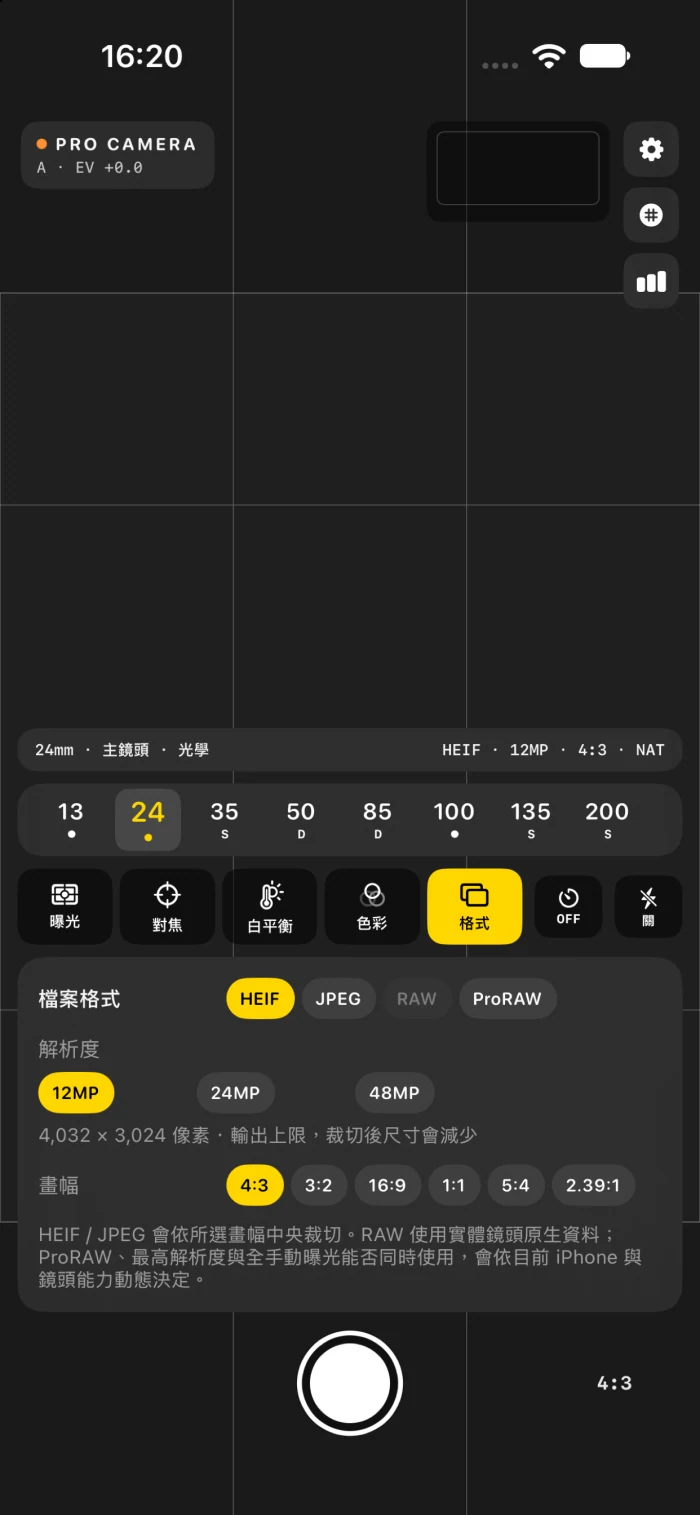
等效焦段排在取景器下方。切換鏡頭與格式時,留意介面對光學或裁切的標示。
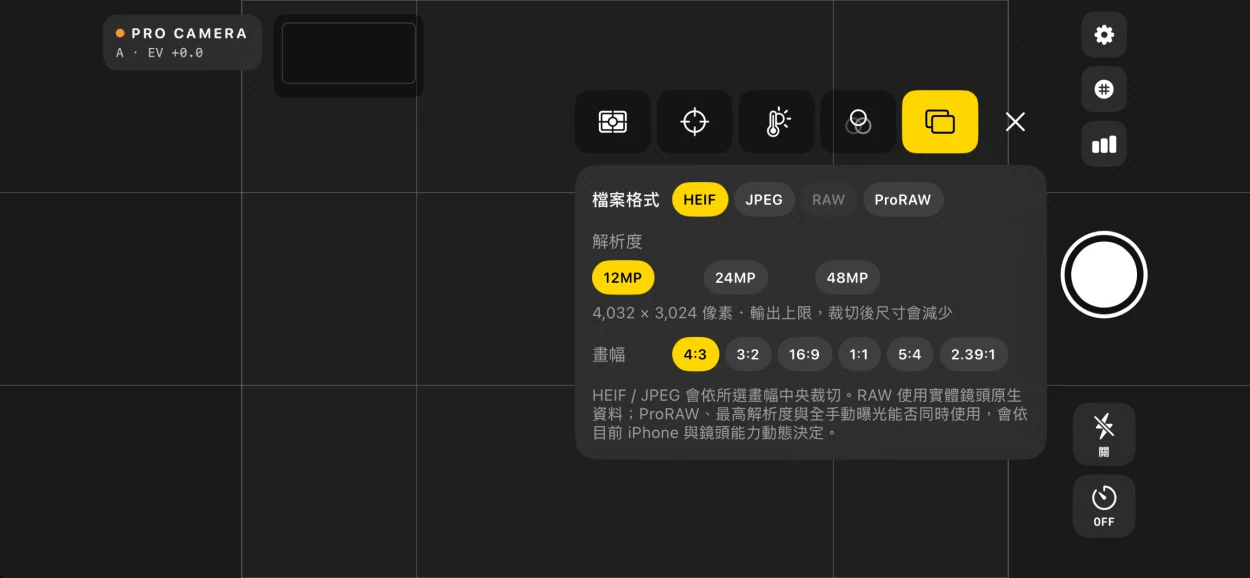
格式面板把可用的 HEIF、JPEG、RAW 和解析度放在一起。選 RAW 前,可先查看當前鏡頭支援的項目。
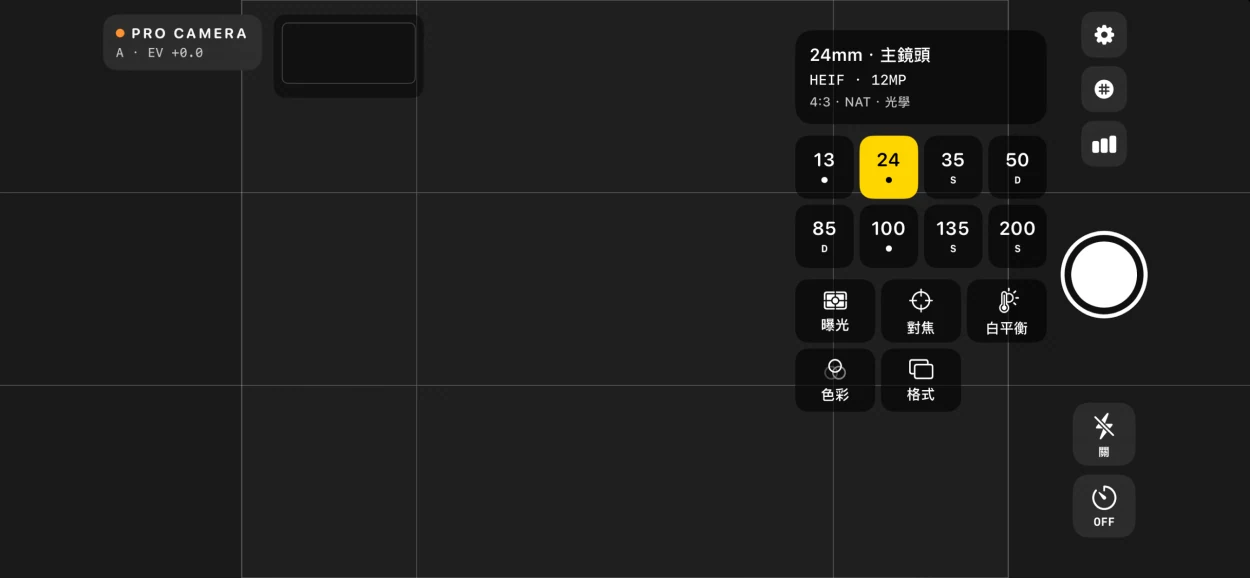
橫向介面把常用設定移到快門一側,取景仍留出主要空間。可切換曝光、對焦、白平衡及比例。
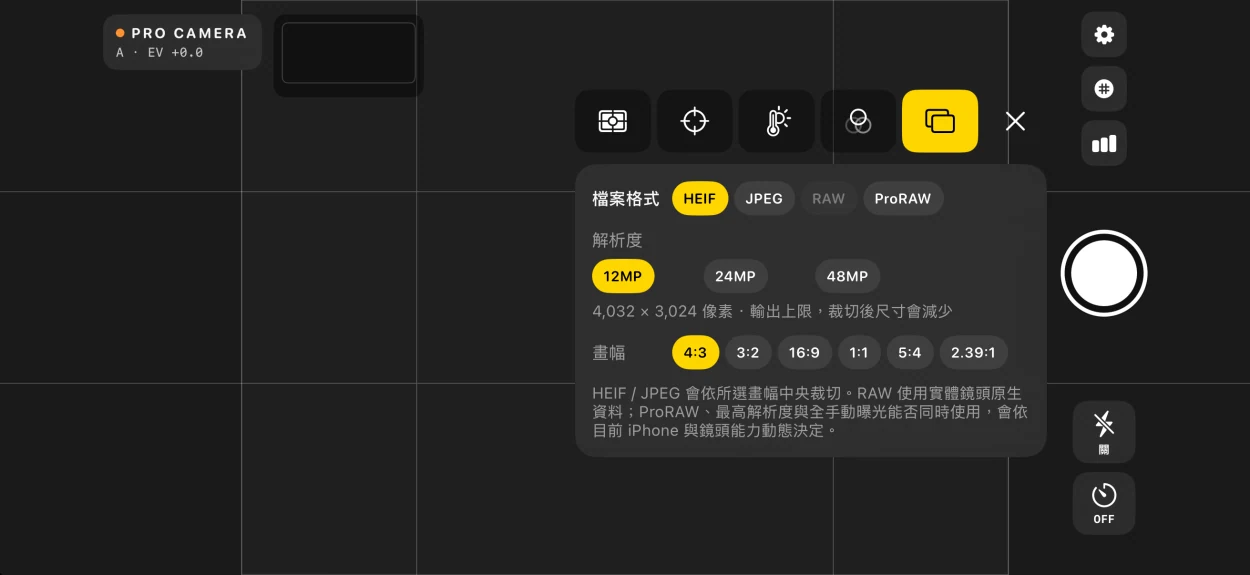
想交付寬幅成片時,先挑比例,再檢查當前輸出像素。可用的選項會隨鏡頭與檔案格式變更。
8 個常用等效焦段由 13 到 200 mm,取景器會標示光學、感光元件裁切或數碼裁切。可用的檔位由實際鏡頭和格式決定。
以自動或手動曝光拍攝,調整快門、ISO、EV、對焦和白平衡。曝光前用直方圖和高光、陰影警告看畫面有哪些地方可能失去細節。
支援 HEIF、JPEG,以及視裝置能力提供的 Bayer RAW 和 Apple ProRAW。可選 4:3、3:2 或 2.39:1 等畫幅,也有 10 組原創色彩和黑白配方。
焦段顯示的是取景角度;能否由超廣角、主鏡頭或長焦直接拍攝,則由目前裝置和拍攝格式決定。介面會標示當下的取像方式,並列出該鏡頭可用的像素尺寸。切換實體鏡頭後,可用格式也會重新檢查。
直方圖用來看亮度分布,高光與陰影警告用來找可能失去細節的位置,對焦面板則提供清晰度指標。白平衡可固定,或手動調色溫和 Tint。相容 iPhone 可用 Camera Control 拍照,並在設定選擇焦段、快門、ISO 或對焦。
HEIF 和 JPEG 可直接輸出所選比例的中央裁切成片。想保留更多後期空間,可在硬件和鏡頭支援時使用 Bayer RAW 或 Apple ProRAW。可變光圈只會在目前鏡頭格式提供控制時出現。
要看 iPhone 型號、所選鏡頭及輸出設定。切換後打開格式面板,可即時查看當前可用選項。
相容 iPhone 可用 Camera Control 拍攝。也可在設定選擇調節焦段、快門、ISO 或對焦。