從元件走到波形
從主機板打開模組,再到 Trace 看變化。按裝置可用的資料查看 CPU、記憶體、顯示和網絡。讀值受硬件及系統 API 限制。

Silicon Field
iPhone · iPad · Mac
在互動主機板上選取 CPU、記憶體等模組,沿着波形追一段負載變化,再把有用的測量留下來。
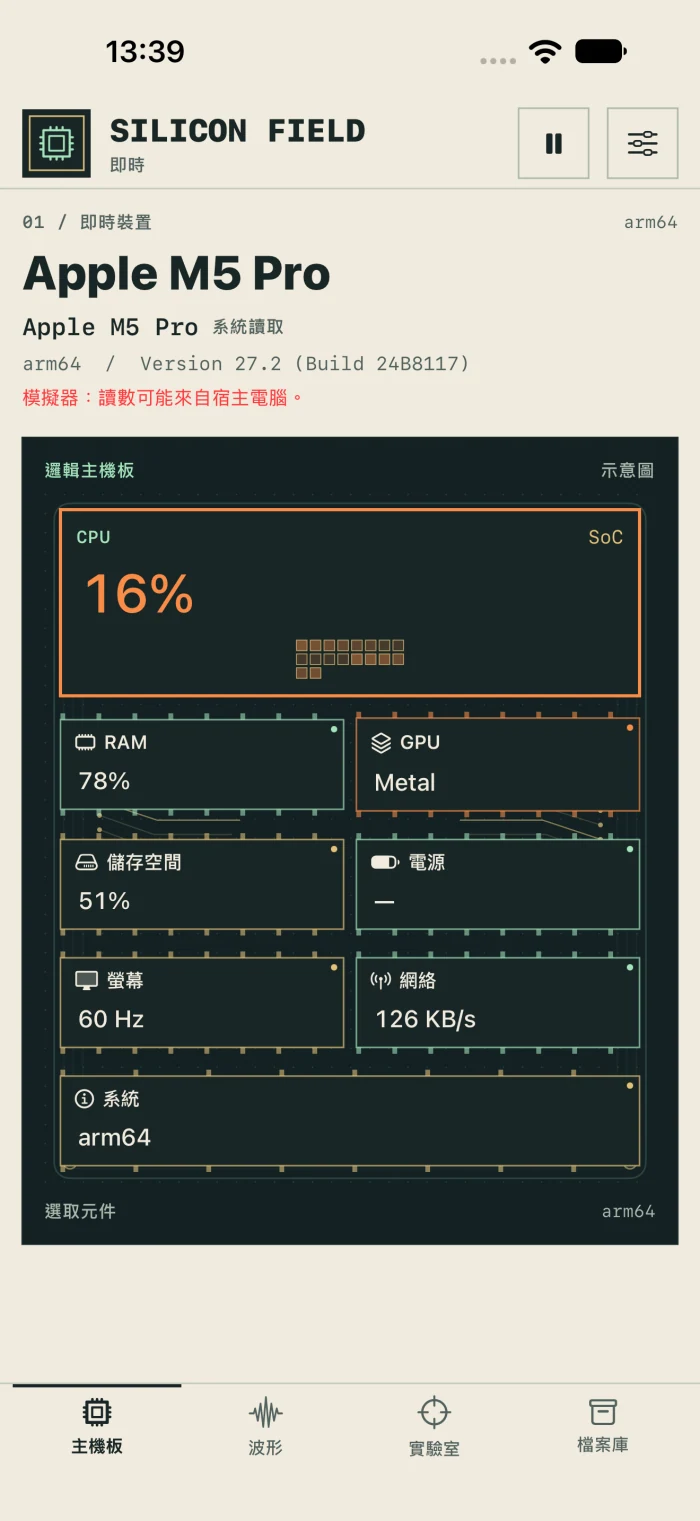
用板上的模組切到 CPU、記憶體、螢幕或網絡等讀值。部分硬件資料因裝置而異。
模擬器硬件讀值
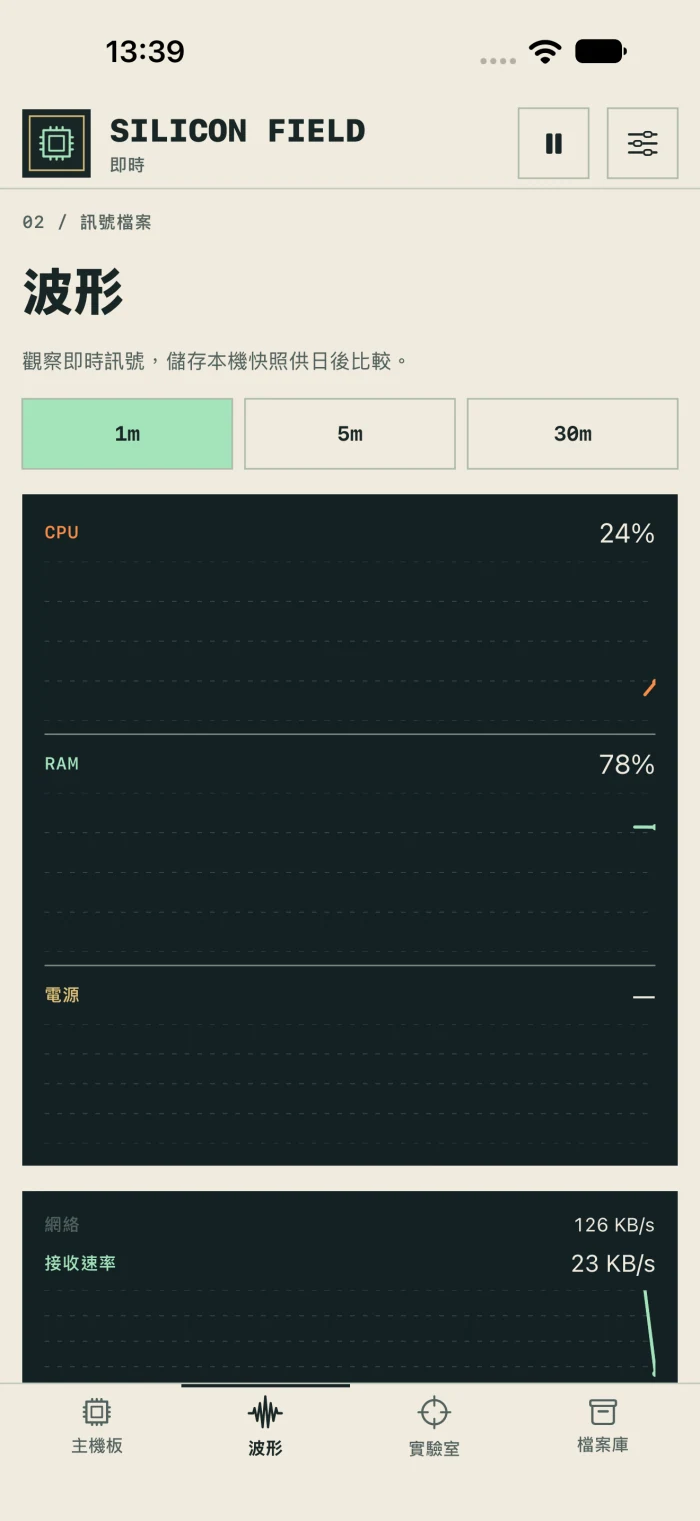
Trace 讓你看同一個訊號隨時間改變,並可留下快照或錄製量測。
模擬器硬件讀值
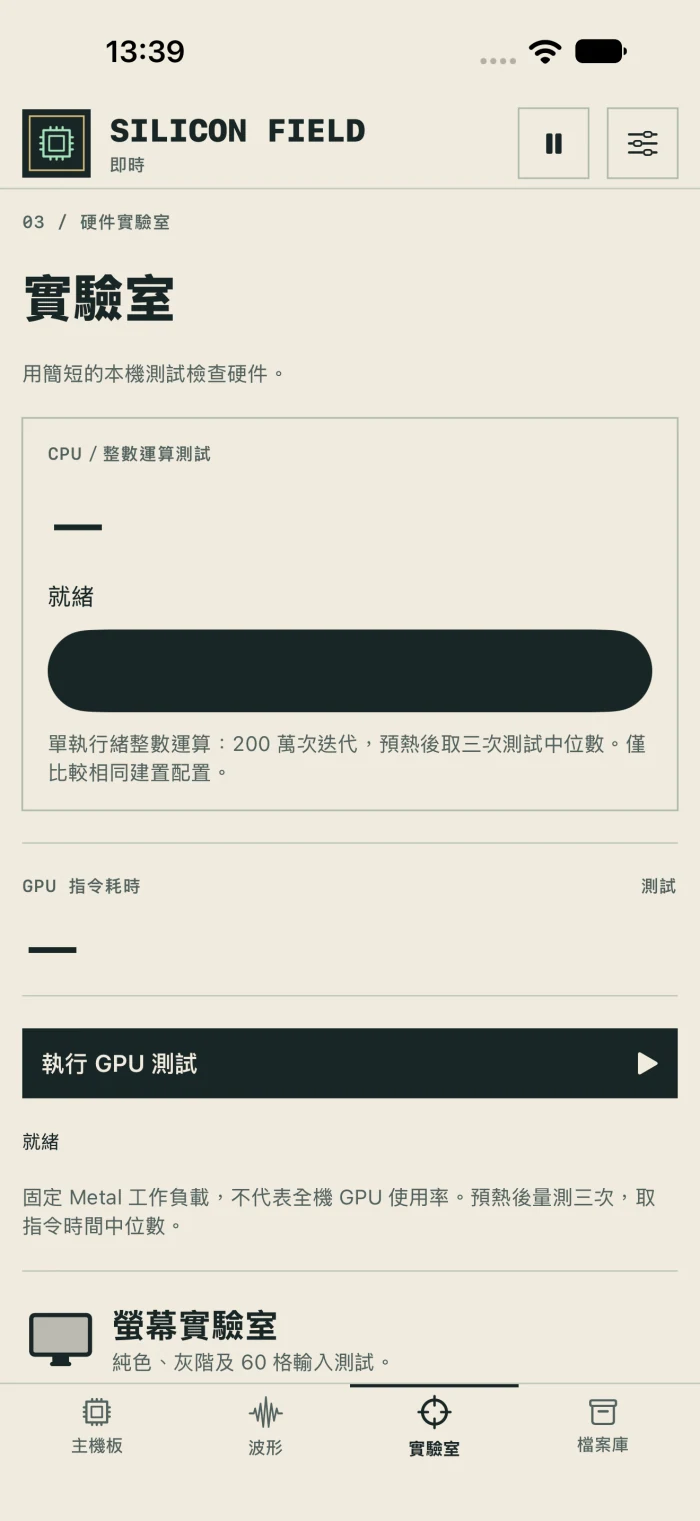
Lab 有選定的 CPU、GPU 或顯示測試。先看測的是甚麼,再比較結果。
模擬器硬件讀值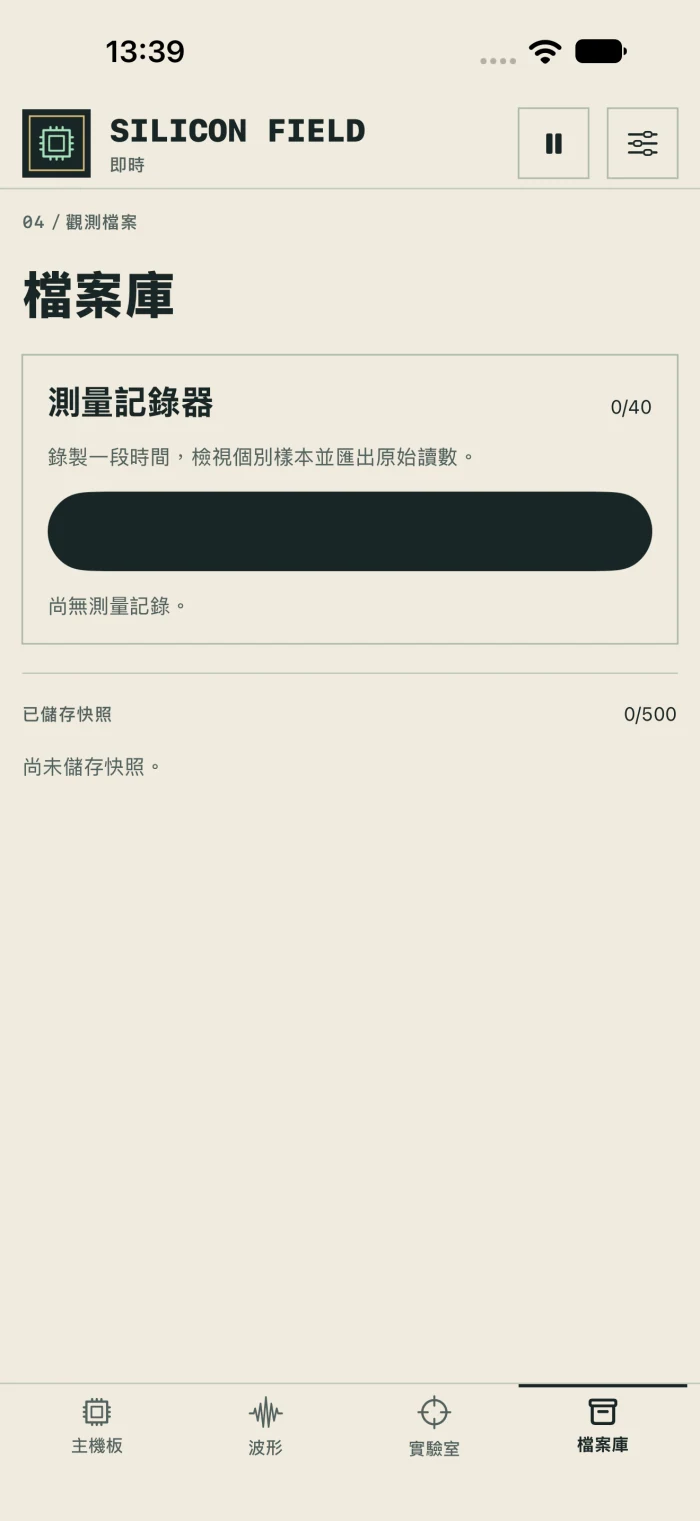
在檔案庫回看快照及錄製。適用的記錄可匯出 CSV,Studio 加入雙快照比較。
從主機板打開模組,再到 Trace 看變化。按裝置可用的資料查看 CPU、記憶體、顯示和網絡。讀值受硬件及系統 API 限制。
按裝置支援情況執行 CPU、GPU 或顯示測試。錄下一段讀值,回到檔案庫檢視測量摘要,或匯出 CSV。
選購 Studio 可解鎖 30 分鐘即時波形及兩個快照的差值比較。平常可用 1、2 或 5 秒取樣間隔,按需要平衡波形細節。
在 Board 點選 CPU、RAM、GPU、電源、儲存、螢幕、網絡或系統。每個模組把目前讀值、資料解釋和相關測試放在一起;不支援的硬件讀值以破折號顯示。
在 Trace 選取訊號和取樣間隔,查看它隨時間的變化。手動錄製可在檔案庫回看摘要及匯出 CSV。Studio 加入 30 分鐘視窗和快照差值,用來查看兩次工作之間有甚麼變動。
Lab 包括 CPU 負載、GPU 工作量及顯示測試,部分測試需相容的裝置。iPhone 和 iPad 只在 App 使用時取樣;Mac 可從選單列暫停。讀值與測試記錄儲存在裝置。
每款裝置和系統能提供的資料不同。Board 會把未提供的讀值標上破折號。
可從 Archive 將適用的錄製匯出 CSV。Studio 另外支援直接比較兩個快照。