記錄正在做的事
替事件設定名稱、顏色和圖示。在 iPhone 或 Watch 開始、暫停、繼續或結束,忘了按也可在帳本補記或修正。
時間管理大師
iPhone · Apple Watch
在手腕開始記錄,在 iPhone 回看。把溫習、工作和休息分開計時,週末翻開帳本就知道時間怎樣分配。
正式介面 · 示例資料
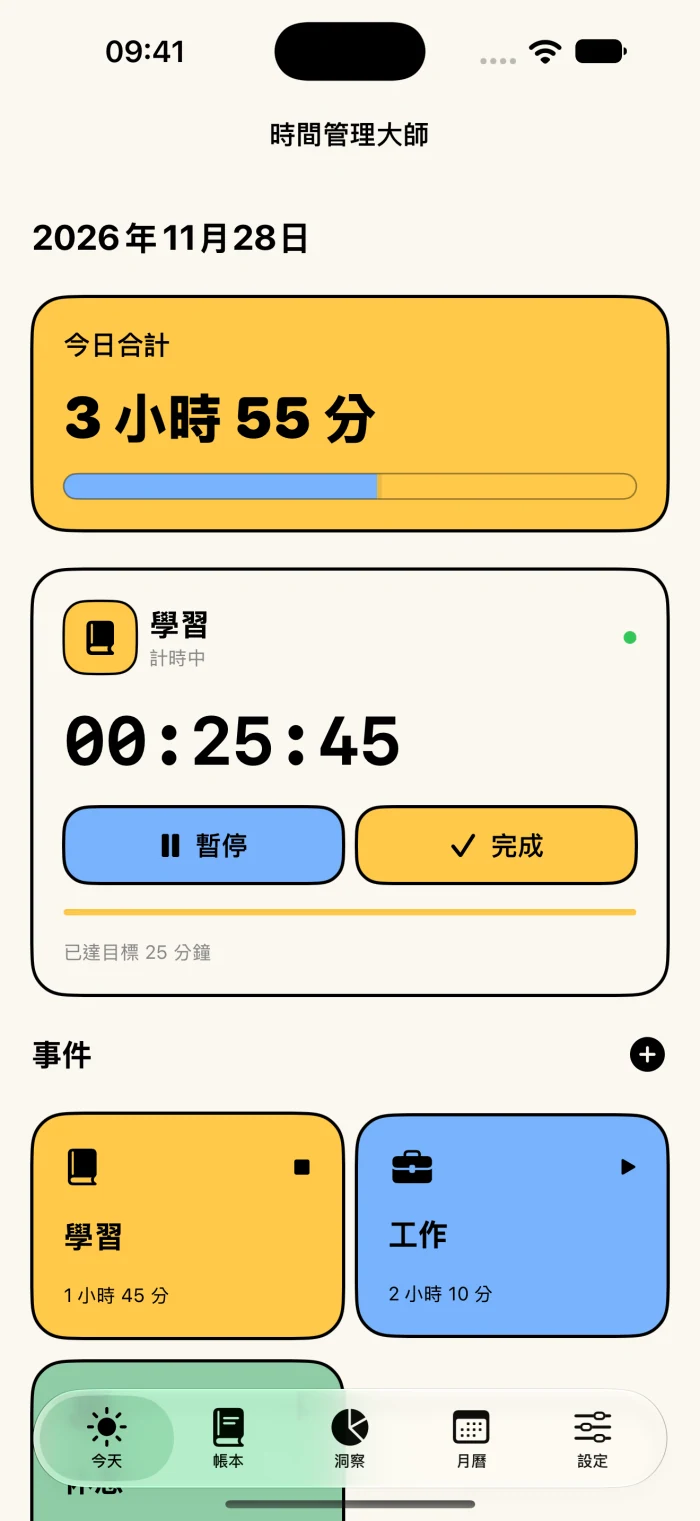
首頁集中顯示正在計時的事件,以及今天已經記下的時間。
示例資料
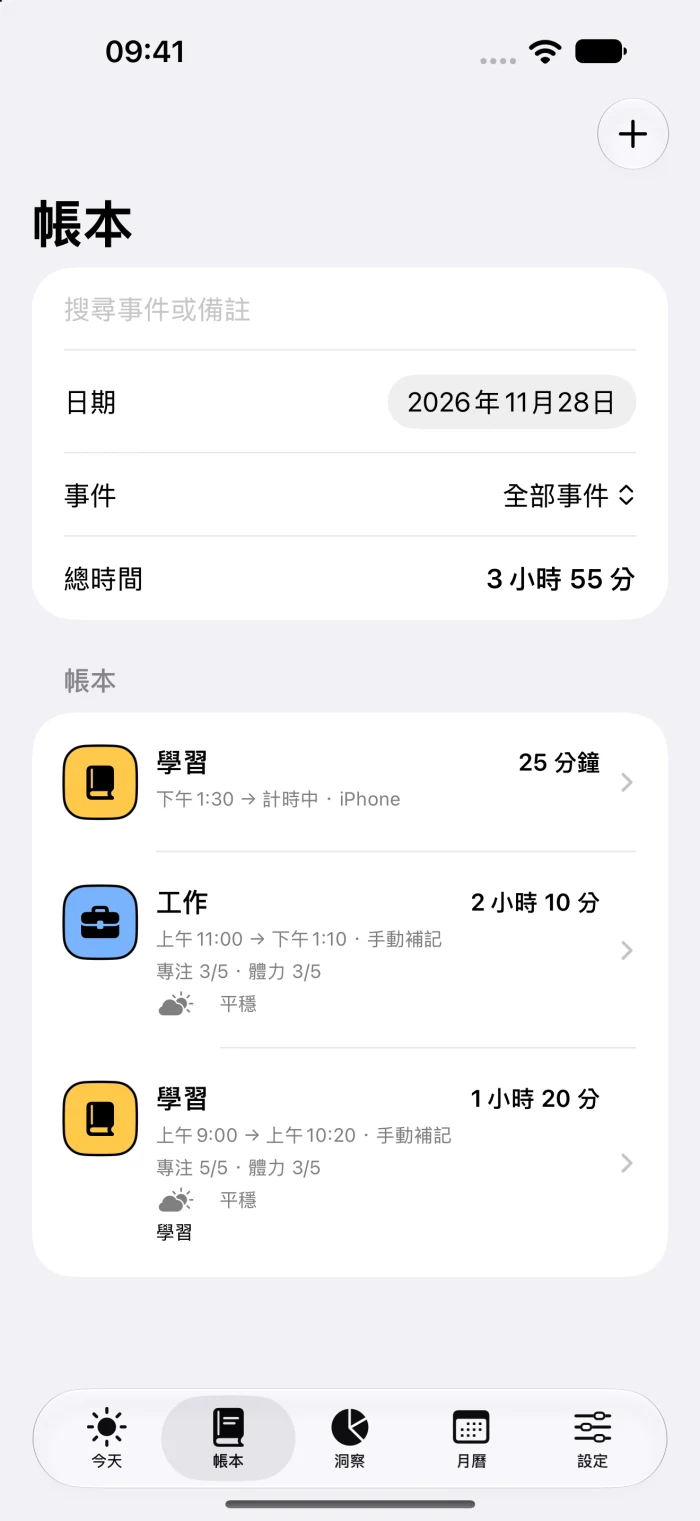
從帳本改正開始、結束時間,或者補回忘了開計時的一段,再加上備註。
示例資料
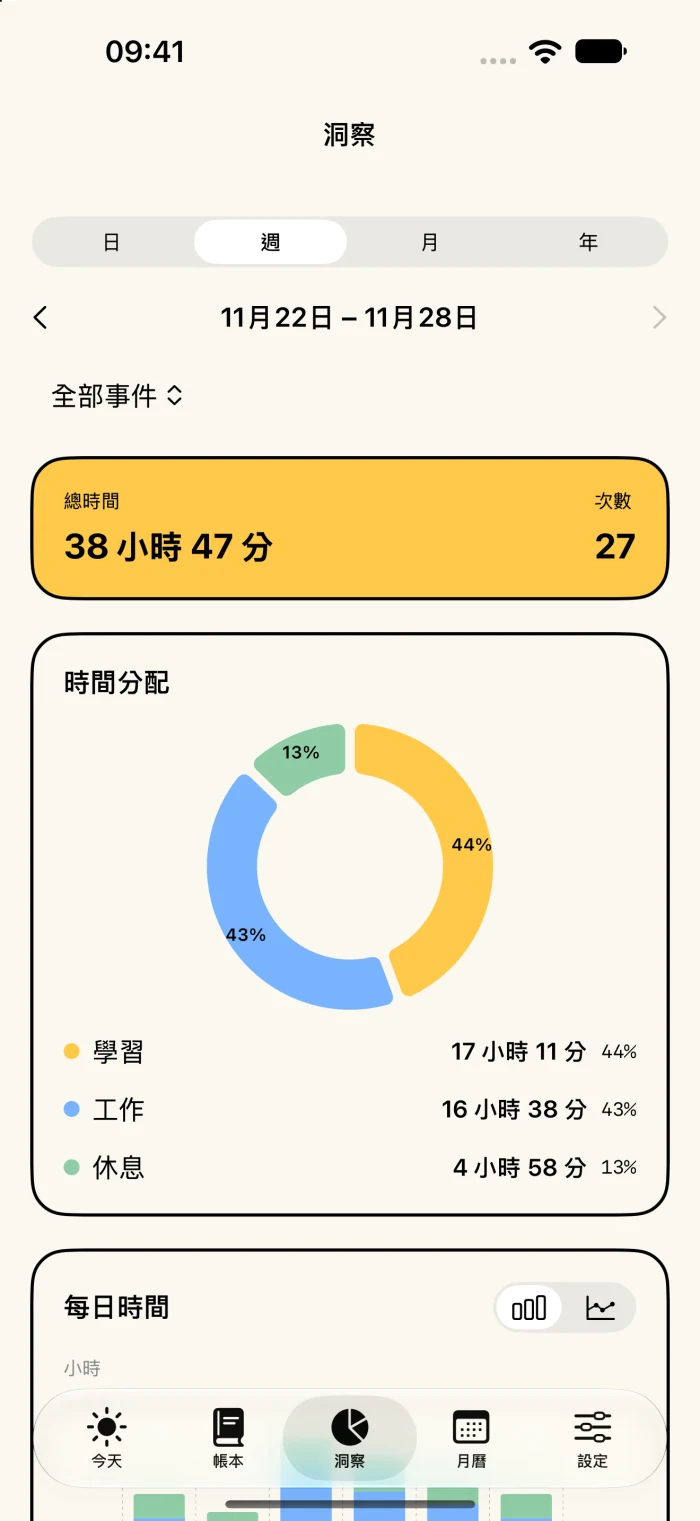
分配圖讓你快速比較事件所佔比例,切不同期間看看每週、每月有甚麼變化。
示例資料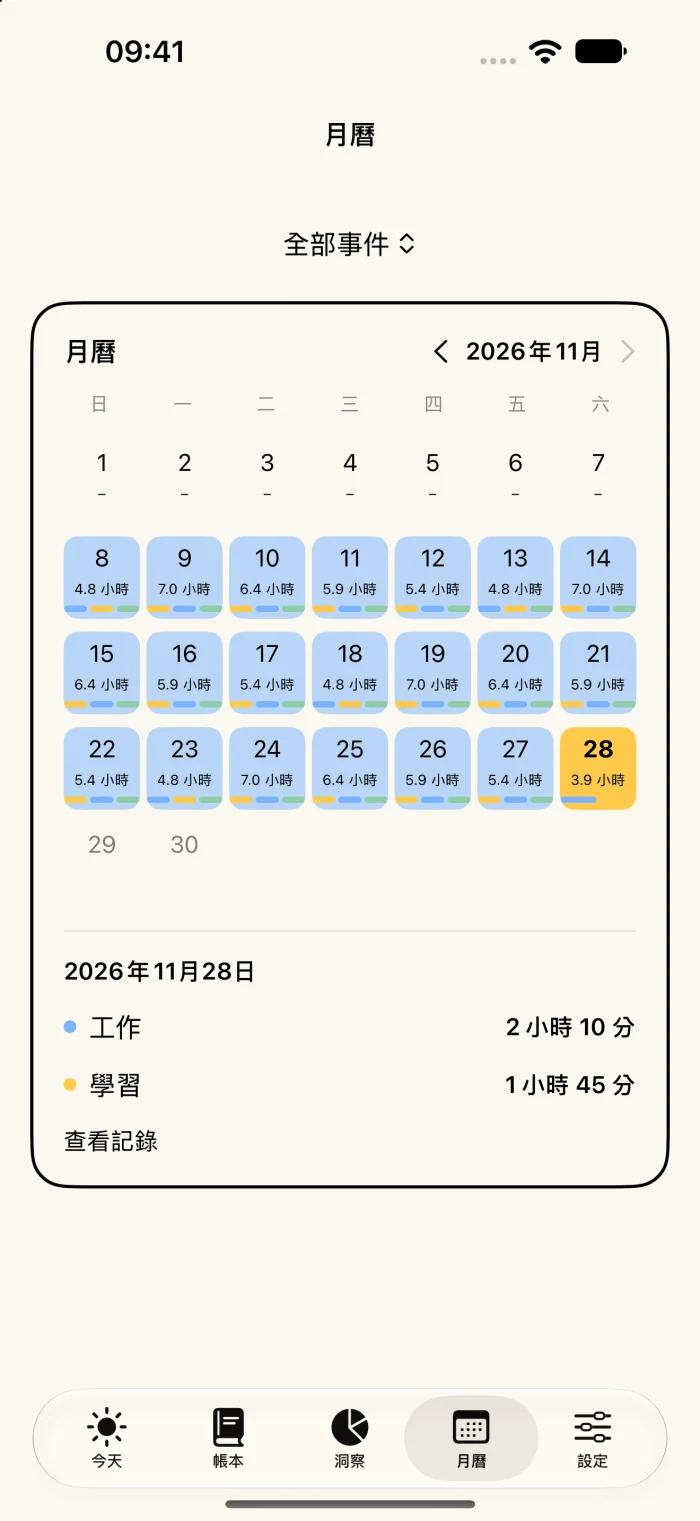
按月曆跳到特定日期,把那天的總時間和個別事件放在同一個脈絡。
示例資料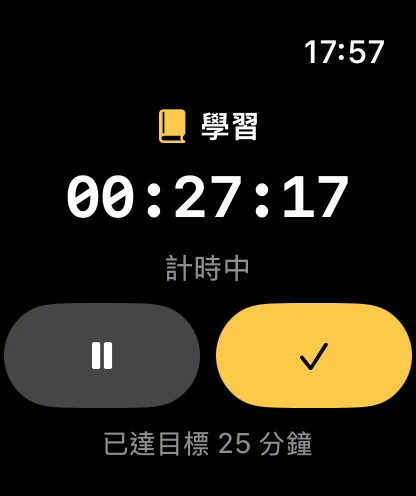
先在手腕選事件,再回手機修正或回顧。手錶介面適合手上正忙時操作。
替事件設定名稱、顏色和圖示。在 iPhone 或 Watch 開始、暫停、繼續或結束,忘了按也可在帳本補記或修正。
切換日、週、月、年查看各事件佔比,再用月曆回到某一天。授權 Apple Health 後,部分記錄可配合已量測的心率等資料做個人比較。
免費版可同時保留 3 個未封存事件。一次買斷解鎖無限事件、CSV 匯出及備份還原。健康樣本在 iPhone 記憶體中分析,帳本備份只含帳本資料。
在帳本新增一條記錄,直接選開始、結束時間和事件。要找上月的一段工作,可用日期範圍、事件篩選,再搜尋事件名稱或備註。封存過時事件後,舊記錄仍可回看。
事件比較可按開始時段篩選,看看早上的溫習與早上的工作,而不是把清晨和深夜混在一起。支援讀數有心率、前後差異及其他已有樣本,資料不足時會清楚標示。這些是量測與個人比較。
免費版可保留 3 個未封存事件,也能用手機或手錶計時。一次買斷解鎖無限事件、CSV 和備份功能。Apple Health 樣本只在記憶體中用於分析,備份內是帳本資料。
在帳本選一個事件,填上實際開始及結束時間,即可補回記錄。
一次買斷解鎖 CSV 匯出和備份。Apple 健康樣本只在記憶體中用於分析。