留多少電,由你決定
指定還要工作多久,以及結束時想留的電量。讀值足夠時,CellPilot 會估算是否可能低於目標,並標示觀測缺口。
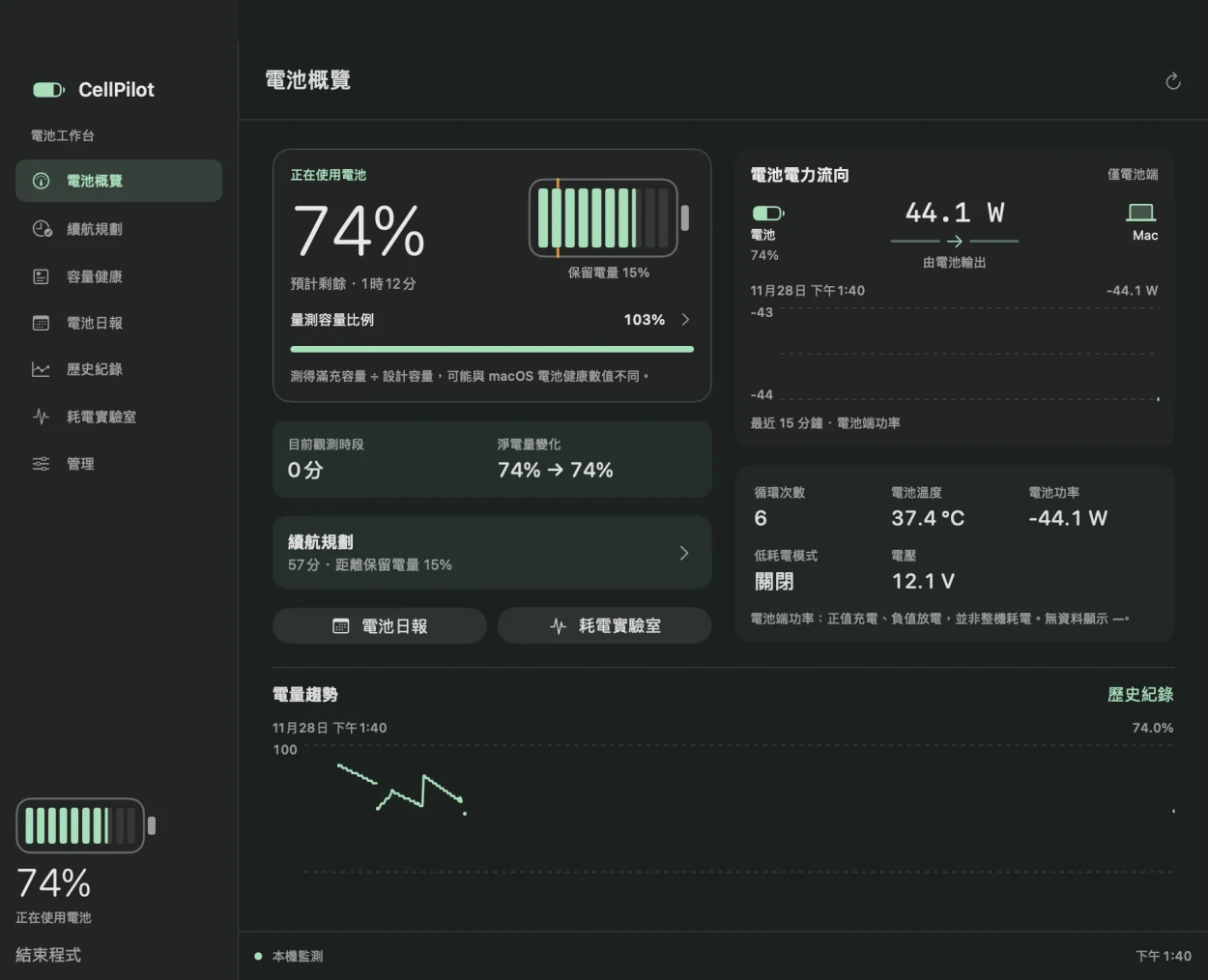
正式介面 · 示例資料
電量、電源狀態和電池端功率集中在總覽。頁內數字可用來確認現在是否正在放電。
示例資料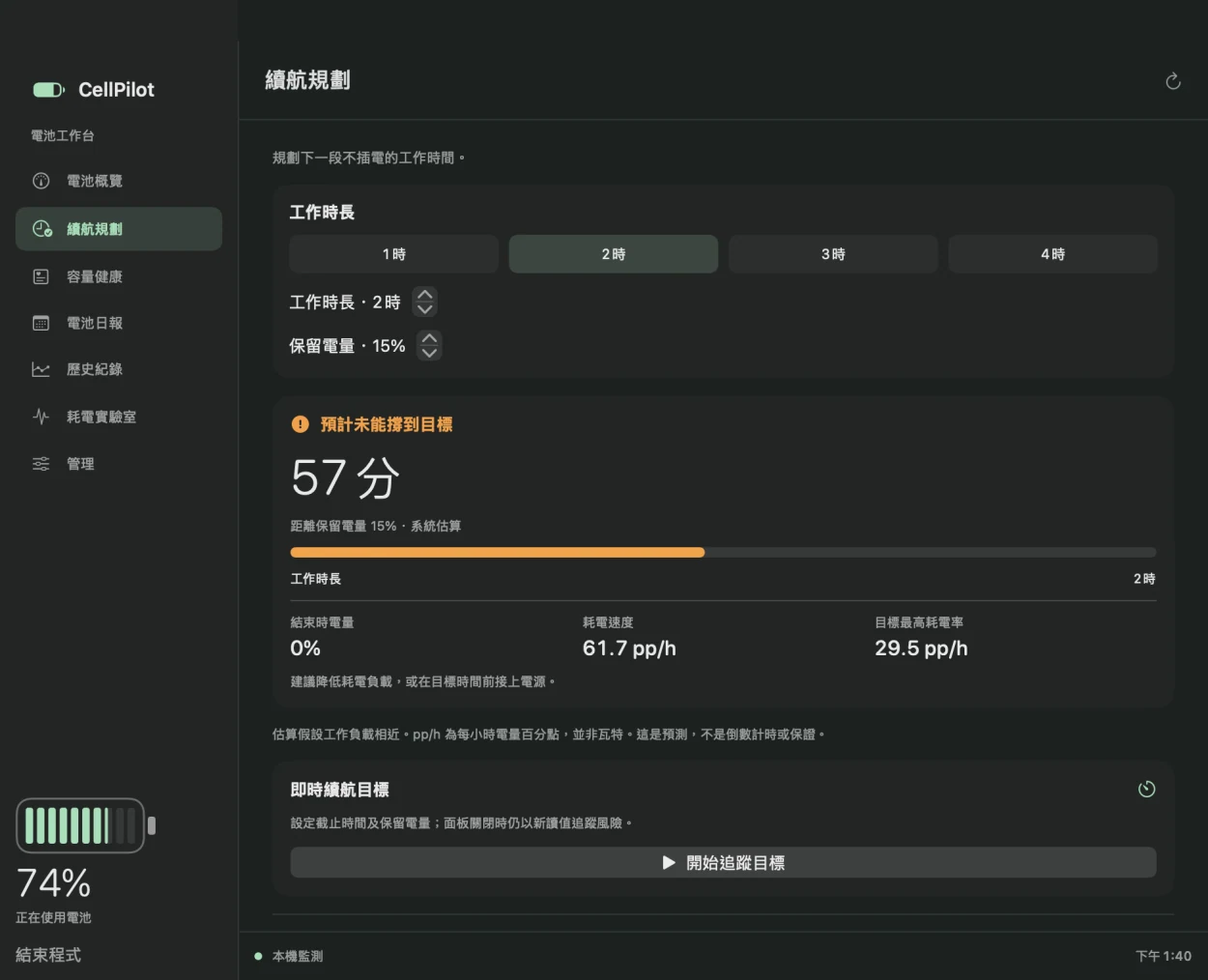
設定工作時長及保留電量,把續航估算轉成一個具體目標。
示例資料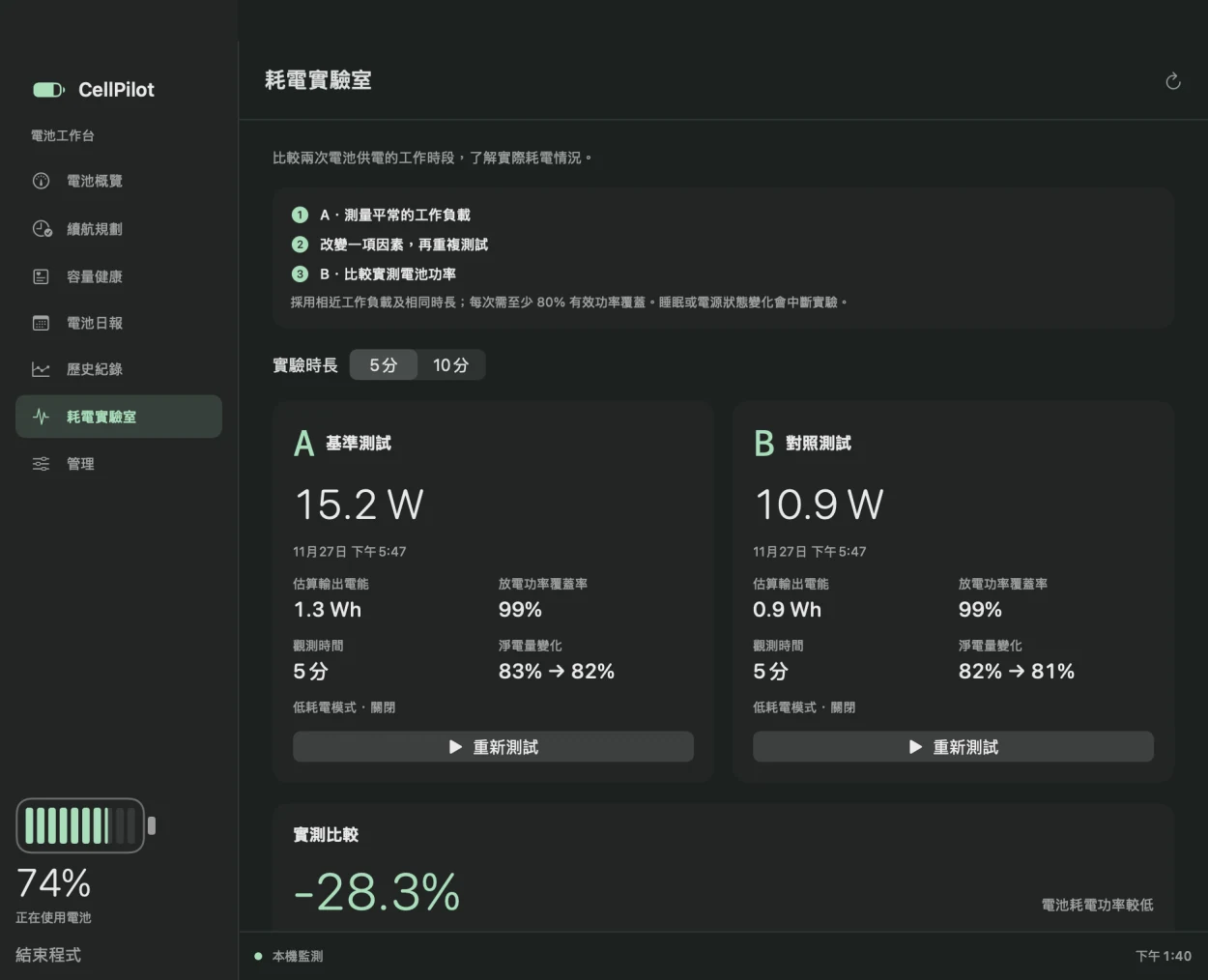
先量平常設定,再改一項,例如螢幕亮度。比較兩段功率時,也看取樣覆蓋率。
示例資料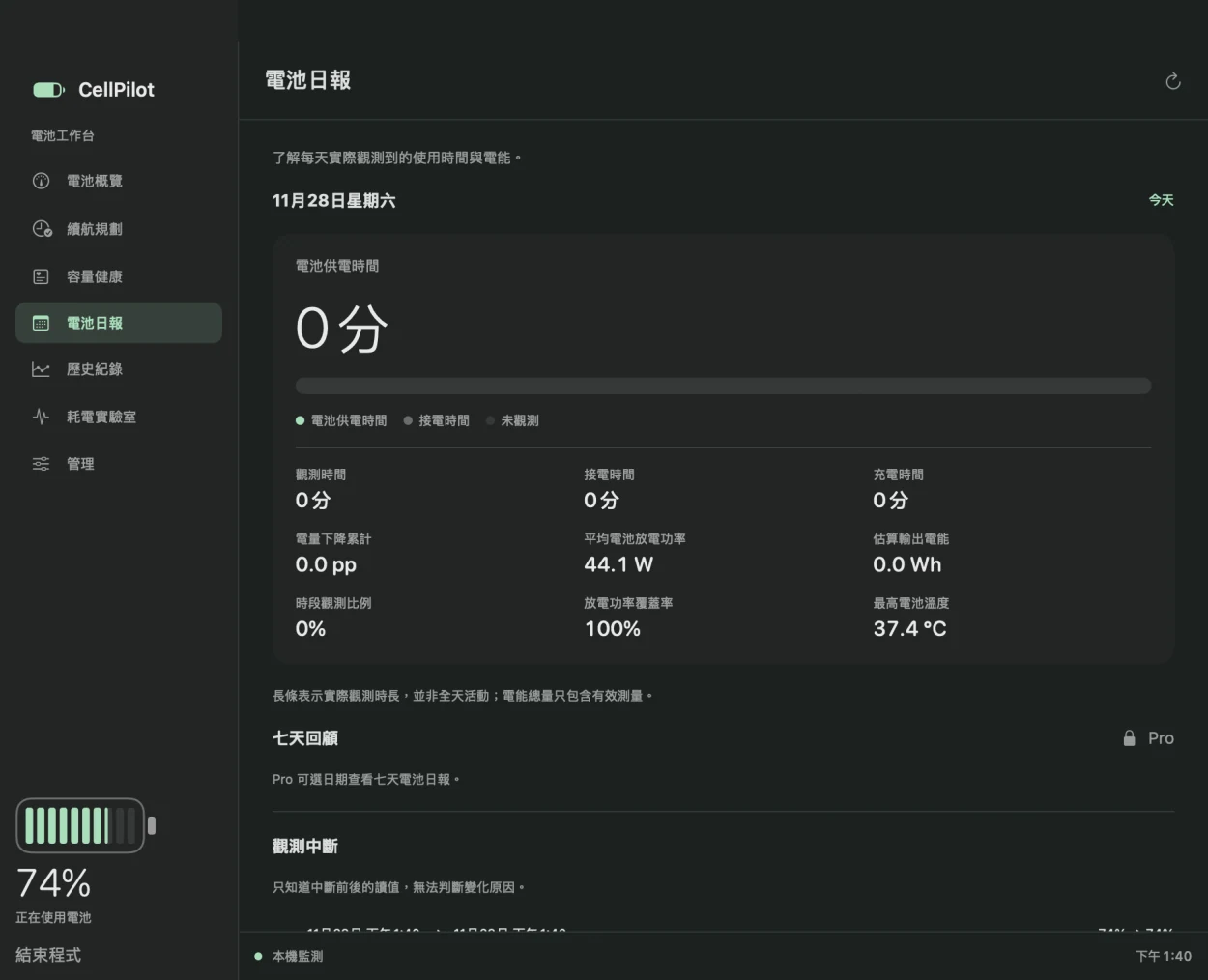
日報把已觀測的電池使用和缺口放在同一頁,避免把睡眠或無資料當成零耗電。
示例資料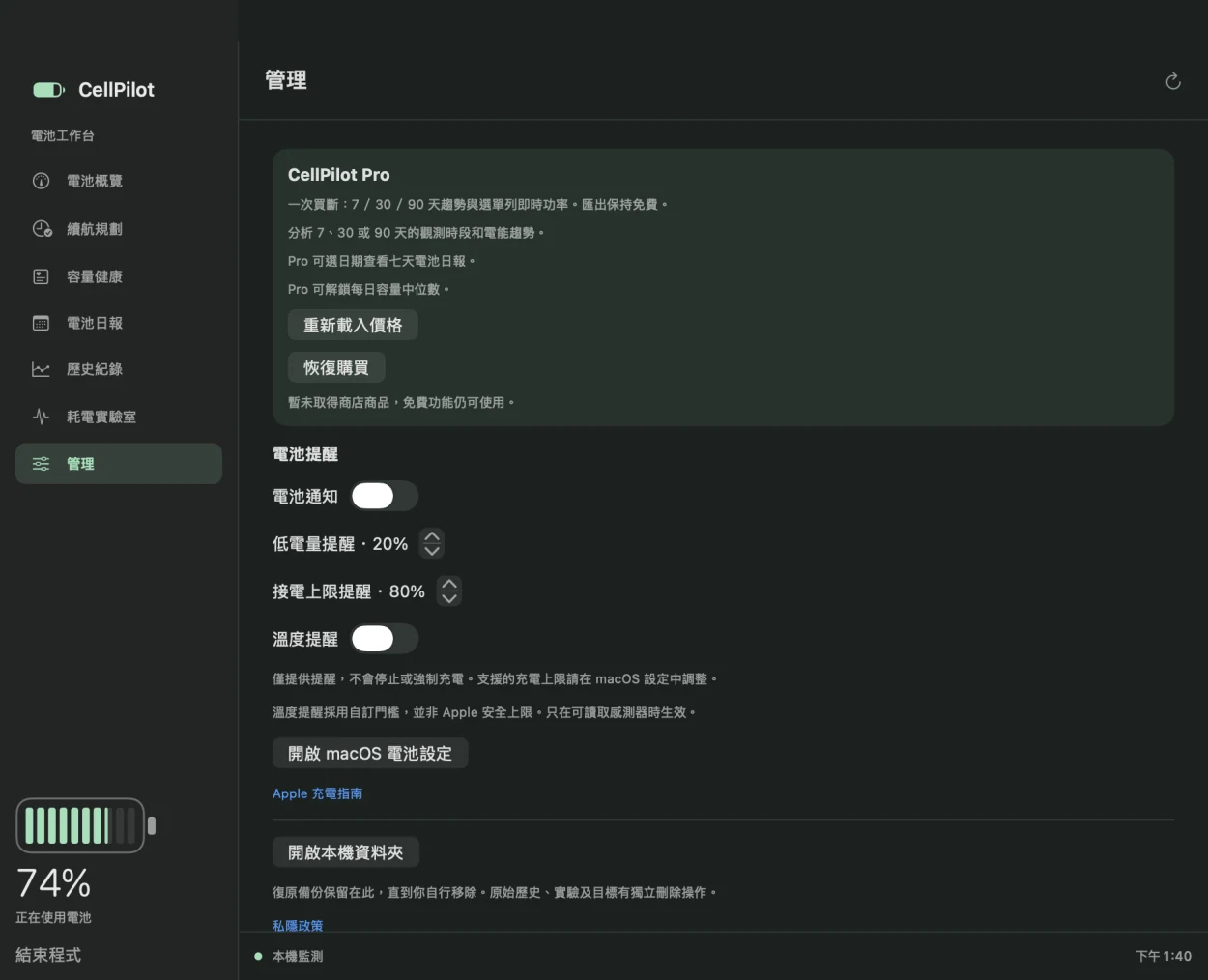
從管理頁調整提醒,處理歷史資料或查看一次性 Pro 選項。
示例資料指定還要工作多久,以及結束時想留的電量。讀值足夠時,CellPilot 會估算是否可能低於目標,並標示觀測缺口。
在電池供電下做兩次測量,例如比較兩個螢幕亮度。Power Lab 顯示電池端功率及有效讀值的覆蓋率,方便評估這兩段工作。
用電日報區分觀測時段和缺口,原始 CSV 可免費匯出。CellPilot Pro 一次解鎖較長歷史、七天日報和容量趨勢。
在選單列先看電量與目前供電狀態,再開啟工作台查看健康、使用歷史或耗電實驗。歷史可切換電量、功率、容量等指標。有些讀值會因 Mac 型號或狀態而不提供。
出門前可先設定時長及最低保留電量。Power Lab 則用 5 或 10 分鐘的兩段等長量測,比較實際電池端功率。量測涵蓋率會一起顯示,便於排除中途睡眠等缺口造成的差異。
日報會分開顯示已觀測的時段及資料缺口。基本歷史可匯出 CSV。CellPilot Pro 是一次買斷,提供較長歷史、七天日報及容量趨勢。電池端功率是 Mac 電池的讀值。
Power Lab 量的是整部 Mac 的電池端功率。每次只改一項設定或工作負載,較容易判讀兩次量測的分別。
系統睡眠或沒有取樣的時段會標作缺口。比較兩段耗電時,也可查看取樣覆蓋率。