記錄一節,再回看一段日子
用日曆找回單日記錄,或比較 7、30、90 天趨勢。28 天個人基線提供自己的比較起點。

Rhythm
iPhone · Apple Watch · 18+
為年滿 18 歲男性設計的私密健康習慣日記。可在 iPhone 記錄個人 Session,也可主動用 Apple Watch 取得手腕節奏資料。
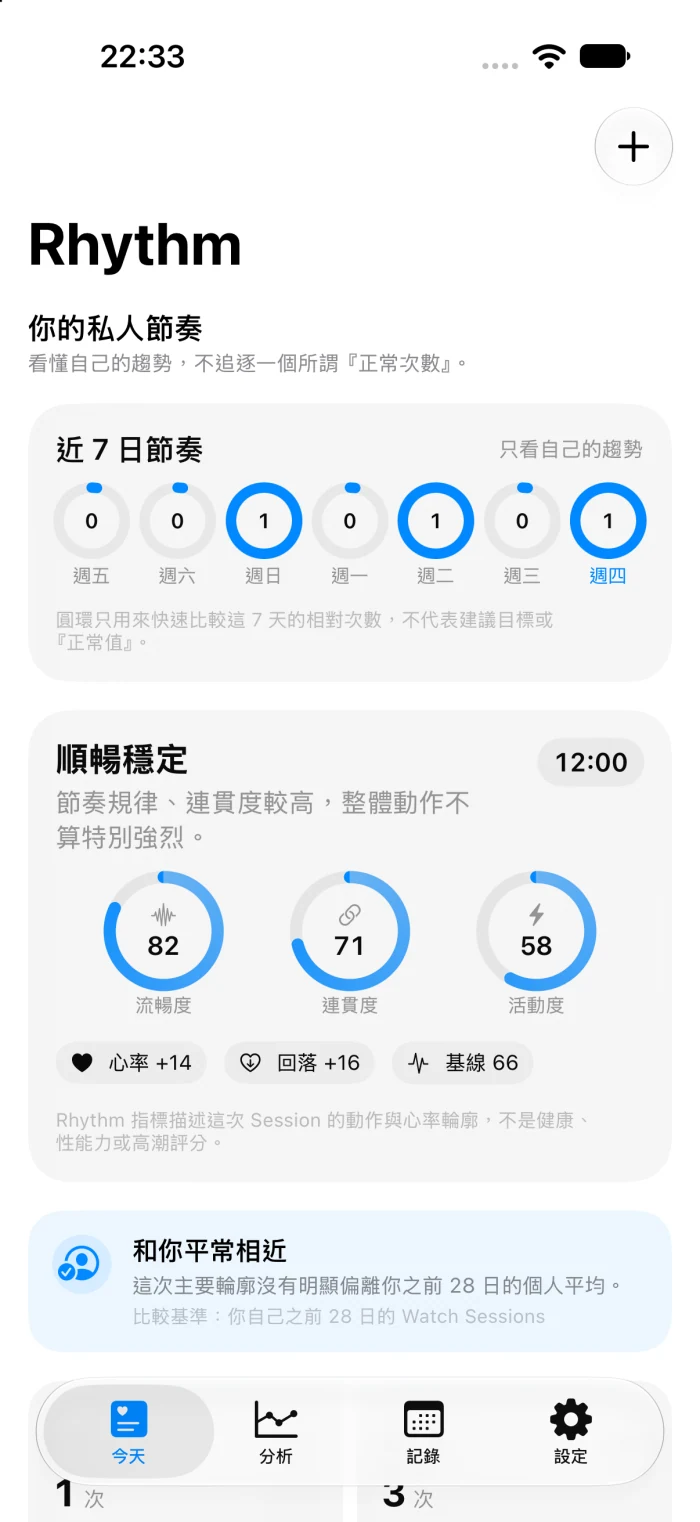
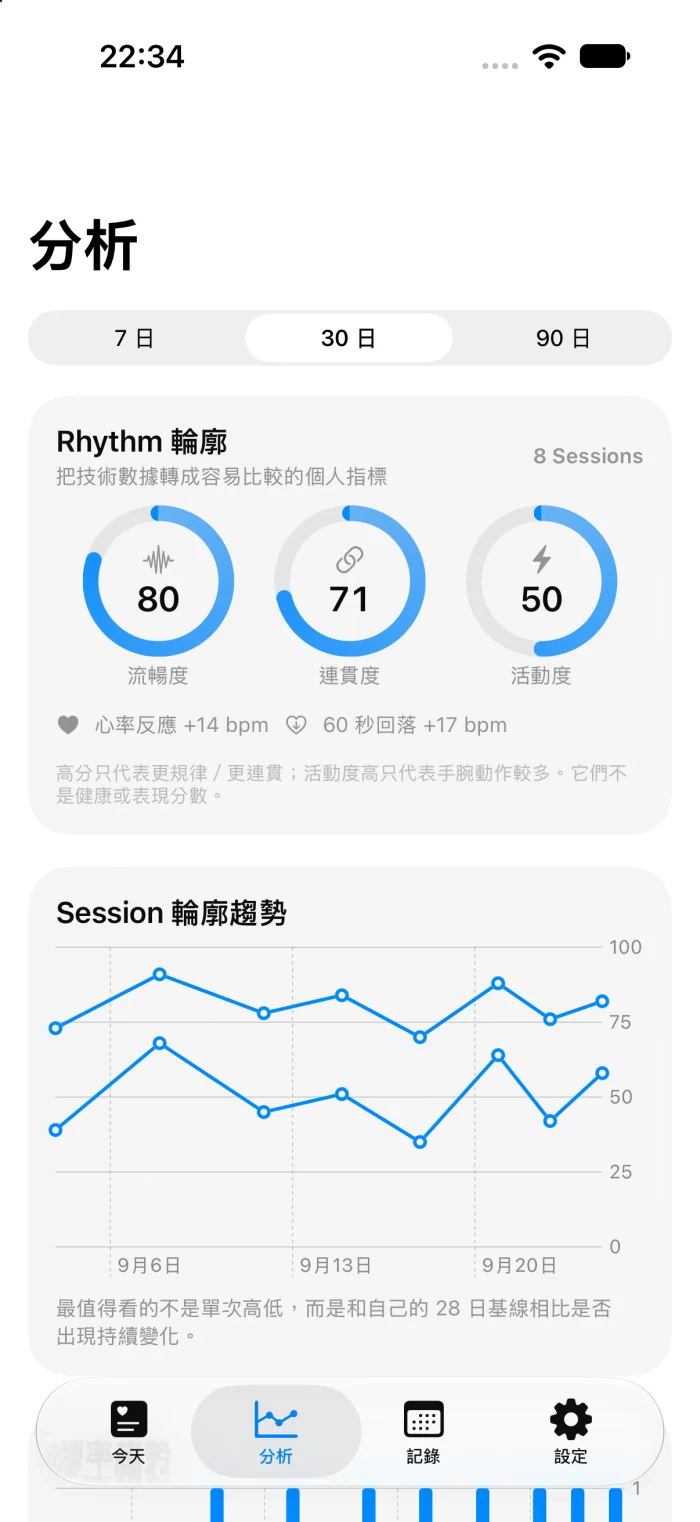
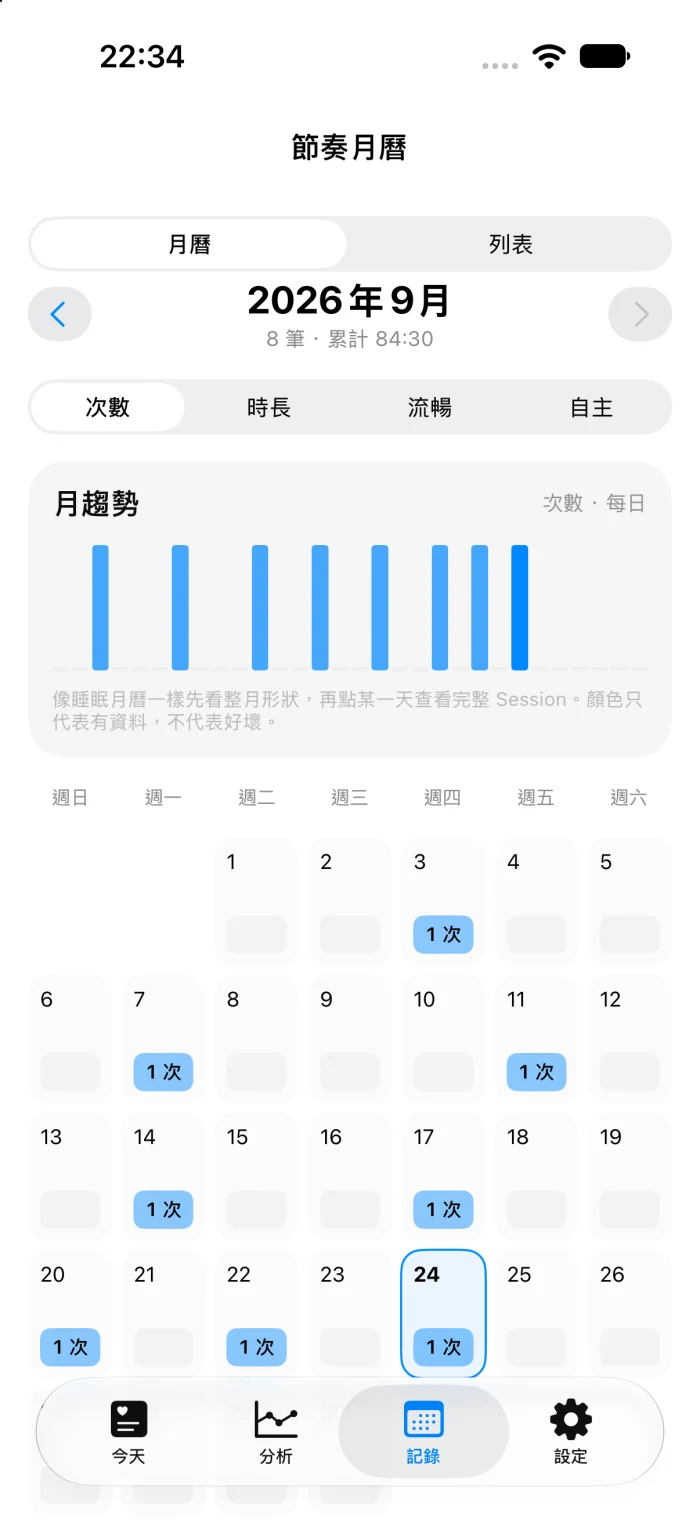
正式介面 · 示例資料
首頁把近期數量、時長和指標放在一起,快速記錄和回看入口就在同一頁。
示例資料
在分析頁切換時間範圍。Apple Watch 有足夠樣本時,才顯示相應的動作及心率指標。
示例資料
按月曆上的一天開啟相關記錄,可再進入個別 Session 看詳細資料。
示例資料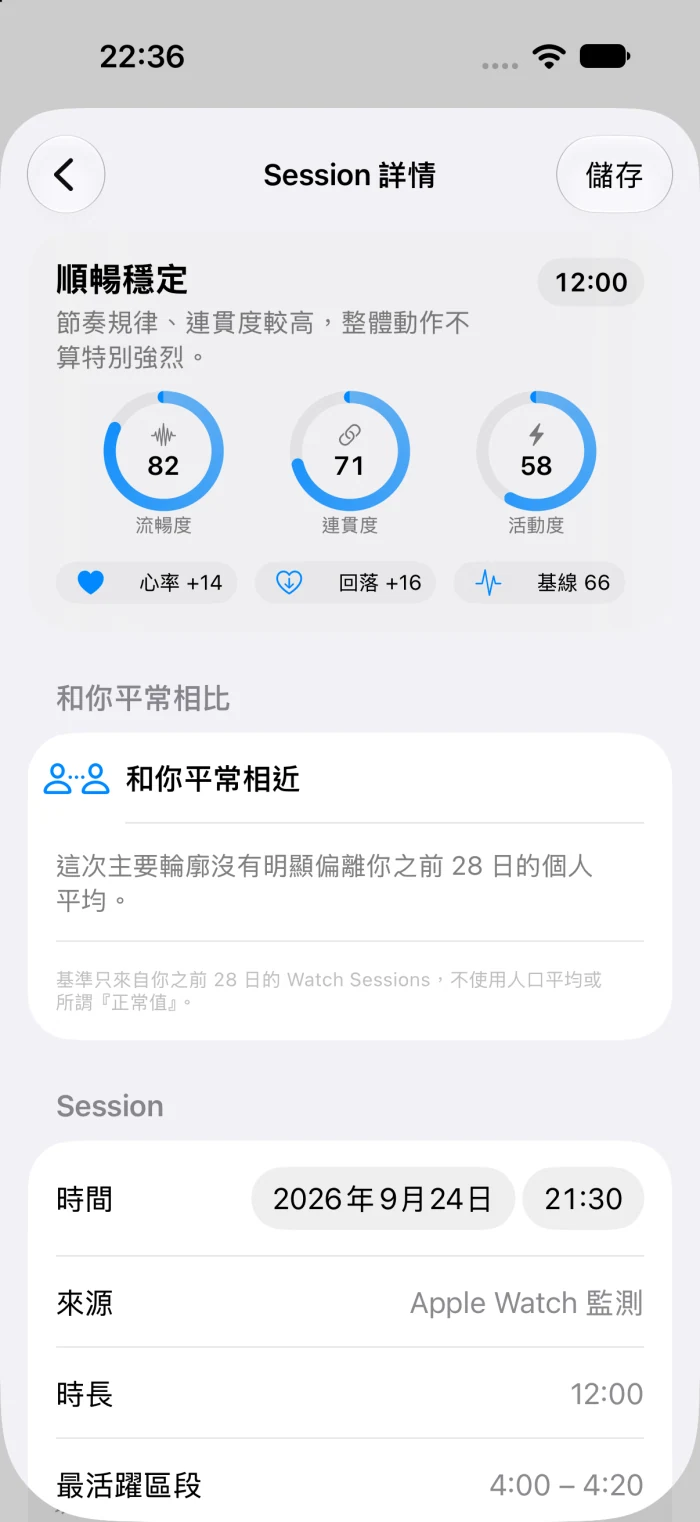
把時長、活動度、流暢度和其他可用指標分開閱讀。
示例資料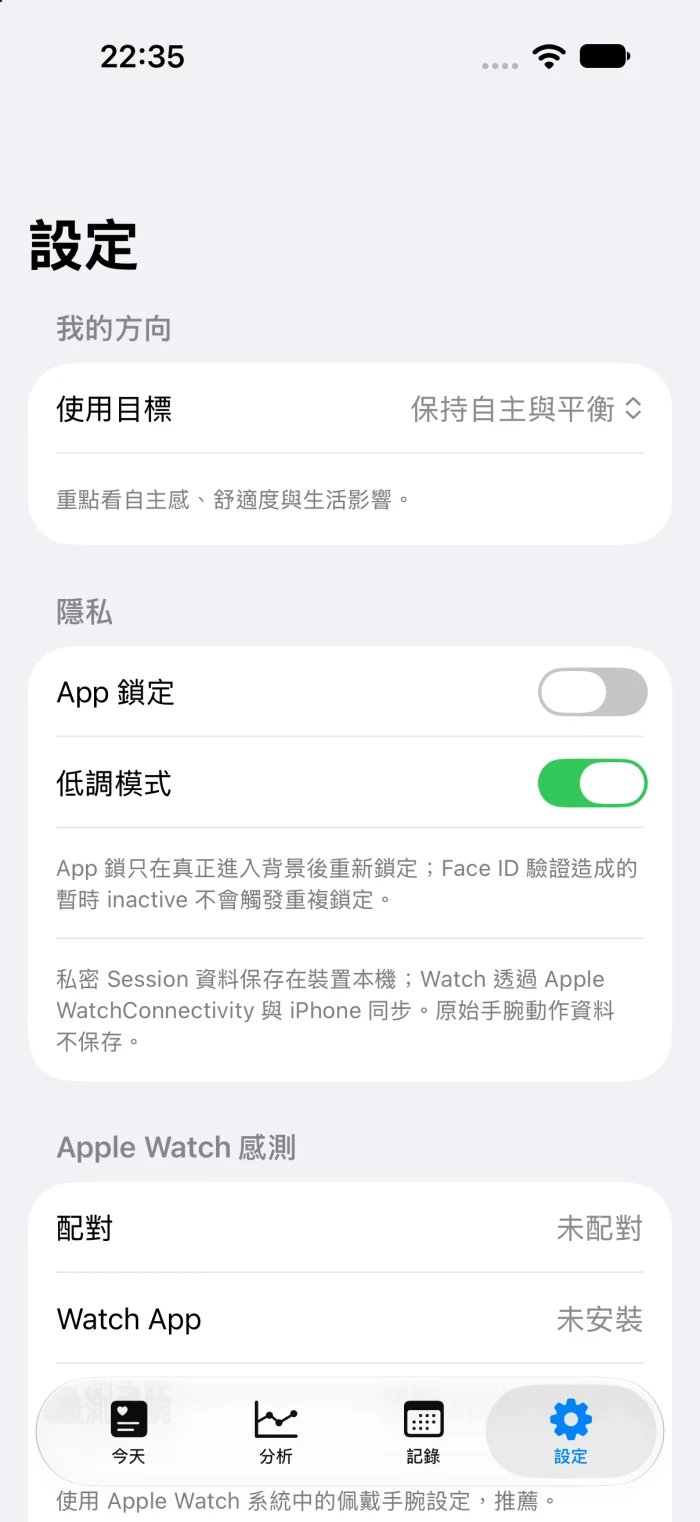
在設定管理 App 鎖、手腕偏好及匯出。自選是否使用完整心率分析。
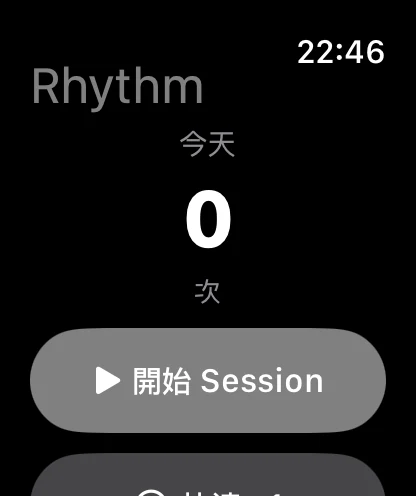
手錶首頁顯示今天的記錄數,按「開始 Session」才會進入量測。結束後可在 iPhone 回看。
用日曆找回單日記錄,或比較 7、30、90 天趨勢。28 天個人基線提供自己的比較起點。
Apple Watch 在你開始 Session 後分析連貫度、活動度等指標。心率等健康資料由你選擇授權,原始動作感測資料不會儲存。
App 無需 Rhythm 帳戶或第三方分析 SDK。選用 Game Center 節奏小遊戲時,只使用遊戲分數和 Game Center 身分。日誌和健康資料與遊戲分開。
想留下日期和備註時,用 iPhone 快速記錄。想回顧手腕節奏時,才在 Apple Watch 主動開始 Session,並按佩戴手腕設定。心率授權可選;不同記錄可能包含不同數量的樣本。
每次 Session 可分開看時長、流暢度、連貫度和活動度。若有足夠心率樣本,可查看心率反應及 60 秒回落。用月曆找回單日,再切換 7、30 或 90 天,比較自己的記錄。
可啟用裝置驗證保護 App 的入口,亦可由設定自行匯出 JSON。手機和配對手錶之間同步的是日誌記錄;選用 Game Center 遊戲時,遊戲身分與分數和私人日誌分開。
iPhone 的快速記錄可直接留下日期和備註。需要手腕節奏資料時,再在手錶開始 Session。
可在設定啟用裝置驗證鎖定 App,也可自行匯出 JSON。